在虚拟机上安装 Arch Linux
在 VirtualBox 上安装 Arch Linux 的过程记录,包含下载、校验、虚拟机配置等步骤。
本次是第二次重新安装 Arch Linux,上一个系统已经从虚拟机中删除。这次参照官方网站的安装指引,并借用其他网络资源,重新安装。
此次安装过程会实时同步到本篇笔记,作为以后的参考资料(记录安装过程是一件比较重要的事,在以后遇到问题需要解决时,需要知道先前干了些什么)。
为什么选择虚拟机
最开始安装 Arch 想用双系统模式,因为想要把 Linux 装扮为一个地位不逊于主系统的数字小窝。但在权衡了利弊之后选择虚拟机,现在看来似乎是个正确的选择。
选用虚拟机尝试 Arch 系统有一些明显的优势:
- 操作对象是虚拟硬盘,对宿主机无影响,几乎无风险
- 随时快照,备份简单
阅读前了解:
- 掌握电脑基本知识
- 宿主机(我使用的电脑)为 Windows 11 系统
安装前的准备
1. 安装 VirtualBox
VirtualBox 在上一次 Arch 安装前已经下载到电脑,步骤如下:
- 访问 VirtualBox官网,下载虚拟机
- 下载页面看到 VirtualBox 7.2.4 platform packages 有几种版本:Windows hosts、macOS / Intel hosts 等,选择 Windows hosts
- 安装时,有一个“注册文件关联”选项。勾选后,VirtualBox 会将自己注册为系统中某些特定文件格式的默认打开程序(如
.vdi、.vmdk、.vhd等虚拟磁盘文件,以及.vbox虚拟机配置文件)
2. 下载镜像 ISO 文件
打开 Arch 安装指南中文官网,点击文字中的“下载”链接进入 Arch 下载官网。
下载步骤:
- 用浏览器翻译功能翻译英文页面,便于阅读
- 向下滑找到“HTTP 直接下载”栏目
- 点击“下面列出的镜像站点”,找到中国的镜像站
- 选择最新的
archlinux-日期-x86_64.iso文件下载
提示:请确保下载最新的安装镜像。DeepSeek 说:“强烈不推荐使用旧版镜像安装系统,这样做不仅会带来麻烦,更会引入严重的风险,比如安装失败、安全风险、系统稳定性问题。”
选择 ISO 还是虚拟机镜像?
在官网下载页面还可以看到“虚拟机镜像”这一栏。DeepSeek 说:
- 选择通用安装 ISO,如果:你想学习完整的安装过程,需要一个完全按自己想法定制的、最精简的系统
- 选择官方虚拟机镜像,如果:你的主要目的是快速拥有一个可用的环境,不想在安装配置上花费时间
我不介意完整地钻研 Arch 系统,多学点知识(尽管在前几天安装Arch时已经为一些问题折腾得精疲力尽);而且访问官网提供的虚拟机镜像下载网站 GitLab 速度很慢,所以,选择下载通用 ISO。
这次安装在很多地方使用了AI(比如 DeepSeek )。使用AI并不一定是坏事,关键在于知晓AI会犯错,学会亲自核查资料,确保不被AI误导的情况下使用它提高效率,这应该是合适的做法。
3. 验证哈希校验和(可选,需要在电脑上安装 7-Zip 软件)
这一步是检查 ISO 文件的完整性。使用电脑上的 7-Zip 软件操作:
- 找到下载的
archlinux-版本-x86_64.iso文件 - 右键点击 → “显示更多选项” → 7-Zip → CRC SHA → SHA-256
- 稍等片刻,弹出窗口显示一长串字符(文件的“指纹”),截图保存
回到 Arch 官网下载页面,在“校验和签名”栏目有官方提供的正确值,对比是否一致:
- 一致 → 没问题
- 不一致 → 文件可能损坏或被篡改,重新下载
4. 验证 PGP 签名(可选,需要安装 Git Bash)
DeepSeek 说:“校验和与 PGP 签名是双重验证,缺一不可。“哈希校验和”用于验证文件完整性,“PGP 数字签名”用于验证文件真实性与来源。”(实则不然,并非缺一不可,很多教程都跳过这两步了)
步骤:
- 在下载官网“校验和签名”栏点击“PGP 签名”,下载
.sig文件 - 在 Git Bash 中执行验证(需要先切换到 ISO 和签名文件所在目录):
cd /c/Users/用户名/Downloads
gpg --auto-key-locate clear,wkd -v --locate-external-key pierre@archlinux.org
(非常抱歉,“验证 PGP 签名”这一部分好像没写完,以后会补上…)
2026年2月3日
昨天晚上发现了一个网站:archlinux 简明指南,似乎很好用。
网络上讲解安装archlinux的资源不少,之前完全依赖 DeepSeek(这真是个错误,AI 只能作为辅助工具使用),甚至没有在浏览器上搜索过。现在才发现在浏览器上搜索一下就会出现很多好用的资源。
另外发现 arch 官方有关于在 VirtualBox 上安装 archlinux 的指南:VirtualBox/在虚拟机中安装 Arch Linux。
一些摘录
无论是在 archlinux 社区的哪里,都在强调“愿意花费时间在折腾系统上”。
“用户友好” 和 “以用户为中心” 是不一样的,对吧? —— 引自 archlinux 简明指南
创建虚拟机
基本设置
- 打开 VirtualBox → 点击 新建
- 输入虚拟机名字(建议不要有特殊字符,含
arch字眼会自动识别类型和版本) - 选择文件保存位置(建议放在 D 盘)
- 内存分配:电脑 16GB 内存 → 虚拟机分配 4GB
- CPU 分配:电脑 16 核 → 虚拟机分配 4 核
- 勾选“启用 EFI”(EFI 是现代电脑替代传统 BIOS 的启动方式,支持更多安全特性,是当前主流)
- 虚拟磁盘大小:建议 64 GB 及以上(动态分配,不会立即占用硬盘空间)
- 不要勾选“set up unattended guest OS installation”(这是自动安装助手,不适用于 Arch ,Arch 并没有自动安装程序)
- 点击完成
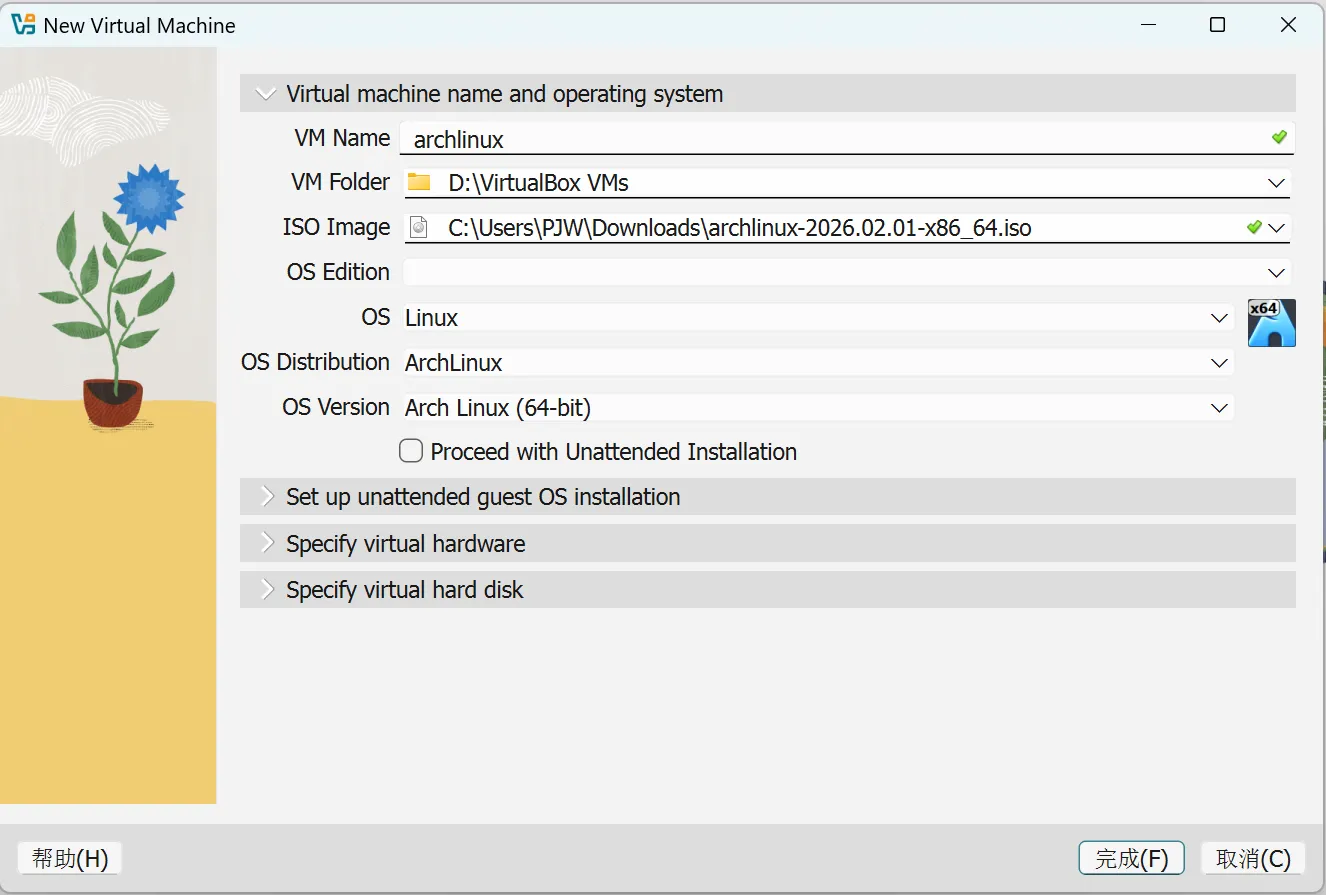
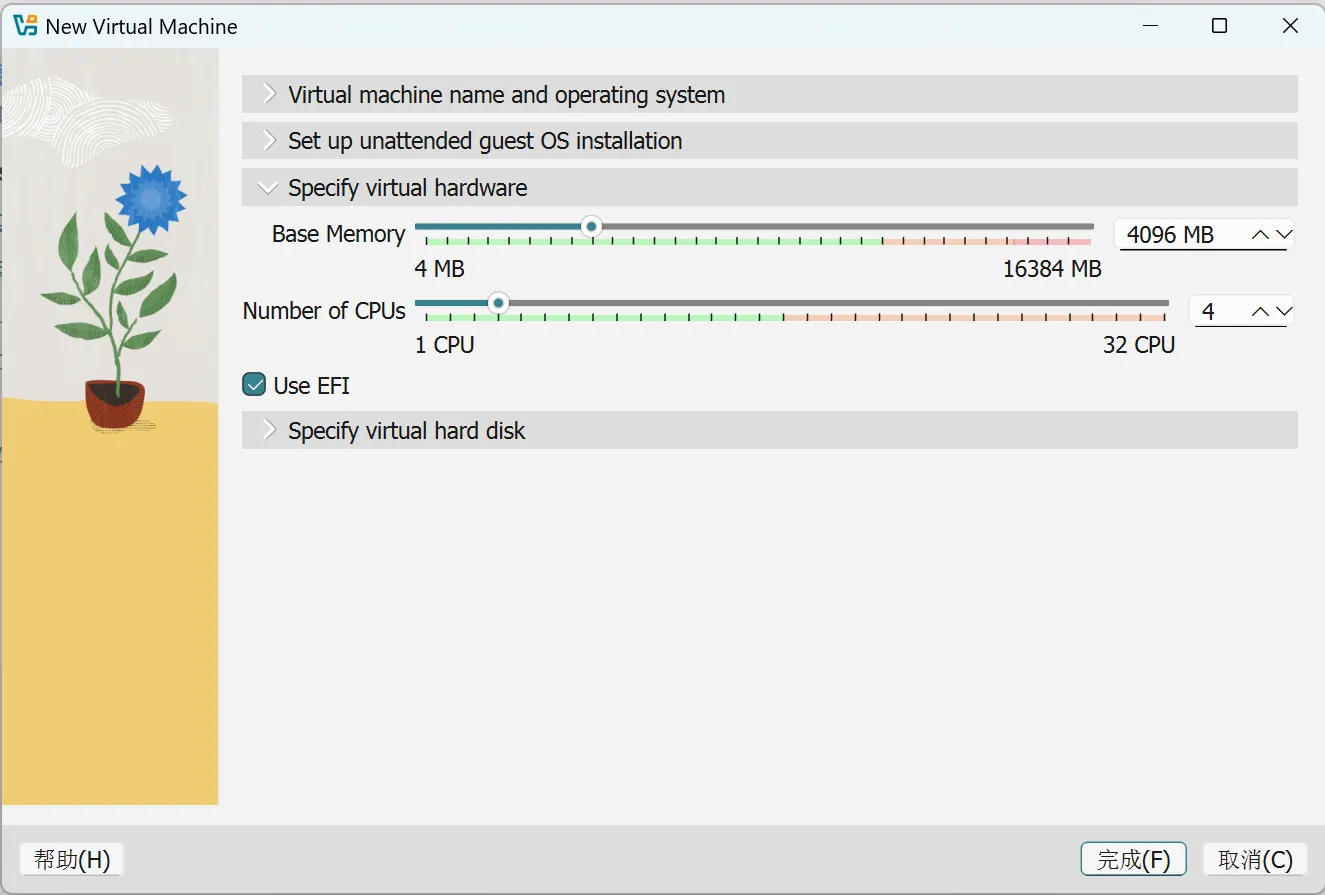
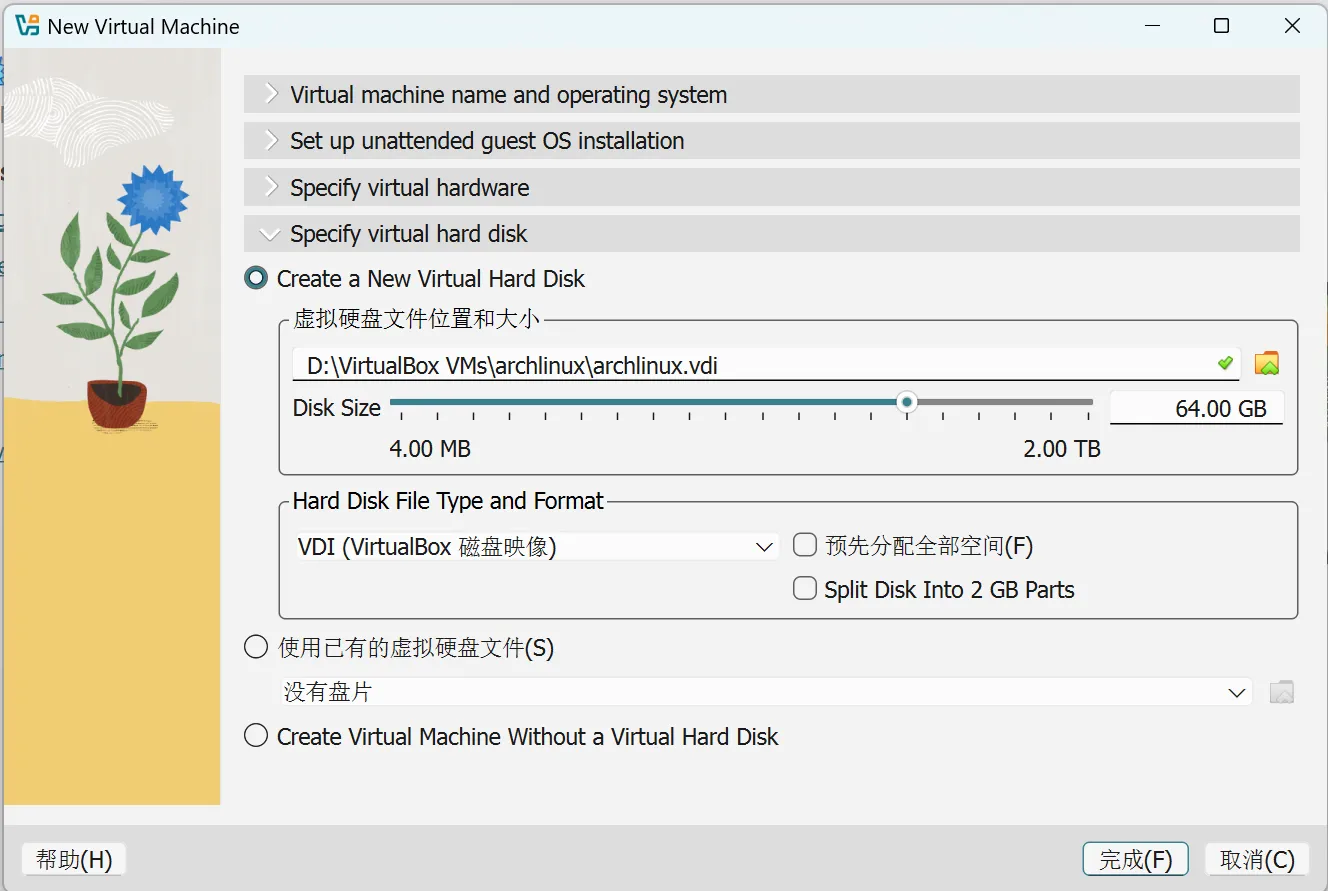
第一次创建时分配的资源更多:6GB 内存、6 核 CPU、80GB 硬盘。但考虑到这几次安装只是尝试,以后可能还要重装,所以这次分配得少了点。
路径修正
第一次创建虚拟机时,VirtualBox 可能没有正确识别 VM Folder 路径。解决方法:
顶部菜单 → 管理 → 全局设定 → 常规 → Default Machine Folder → 修改为 D:\VirtualBox VMs
网络设置
选择 NAT 模式。DeepSeek 解释:
- NAT 是默认模式,虚拟机启动后无需配置即可直接上网
- 虚拟机隐藏在宿主机之后,不易受到局域网攻击
- 安装所需的所有操作(下载软件包、更新系统)只需“能访问外网”即可
何时使用桥接模式?只有在需要在虚拟机里搭建让局域网内其他设备访问的服务时才需要切换。即使在安装完成后有这种需求,也随时可以更改。
修改主机键
有些笔记本电脑没有右 Ctrl 键(比如我的电脑),而这是虚拟机的一个重要按键(host主键),用于切换鼠标焦点等快捷键,需要重新设定:
- 管理 → 全局设定 → 热键
- 找到“虚拟电脑”选项卡 → Host Key Combo
- 清除原有的
Right Ctrl,按下右Shift键 - 确定保存
建议不要把主机键改为左
Ctrl,否则将无法使用Ctrl + C等快捷键(用于暂停命令行程序的执行,比较重要)。